VDtN (Video Download to NAS) 1.1.3 업데이트 (ft. 봇 내장, 권한 관리, 가입 승인)

1.1.3 업데이트가 또 됐습니다
업데이트를 천천히 하려고 했는데 자주 되네요...
이번 업데이트는 텔레그램 봇을 그냥 내장 했습니다
우선 텔레그램 봇 기능을 사용하려면 또 .env 를 수정 해야 합니다
# ============================================================================
# 필수 설정 항목 (반드시 변경해야 하는 항목)
# ============================================================================
# JWT 시크릿 키 (프로덕션 환경에서 반드시 변경!)
# - 영문, 숫자, 하이픈(-), 언더스코어(_)만 사용 (특수문자 %@# 등은 피하세요)
# - 권장 길이: 32-64자
# - 예시: my-super-secret-jwt-key-for-production-2024
JWT_SECRET=change-this-secret-key-in-production
# SSO 암호화 키 (SSO 사용 시 필수)
# - OAuth2 클라이언트 시크릿을 데이터베이스에 암호화하여 저장할 때 사용
# - SSO를 사용하지 않으면 설정하지 않아도 됩니다
#
# ߎ挬생성 방법 (가장 쉬움):
# 1) 애플리케이션을 먼저 실행하세요 (docker-compose up -d)
# 2) super_admin으로 로그인하세요
# 3) 설정 > SSO 탭에서 "암호화 키 생성" 버튼을 클릭하세요
# 4) 생성된 키를 복사하여 이 파일에 붙여넣으세요
# 5) docker-compose down && docker-compose up -d 로 재시작하세요
#
# 대체 생성 방법:
# - Python: python -c "from cryptography.fernet import Fernet; print(Fernet.generate_key().decode())"
# - Docker: docker exec -it video-download-to-nas-backend-1 python -c "from cryptography.fernet import Fernet; print(Fernet.generate_key().decode())"
#
# - 생성된 키 예시: gAAAAABk1234567890abcdefghijklmnopqrstuvwxyz==
# - ⚠️ 주의: 키를 변경하면 기존에 저장된 SSO 설정을 복호화할 수 없습니다!
SSO_ENCRYPTION_KEY=
# CORS 허용 출처 (쉼표로 구분된 목록)
# - 개발 환경: * (모든 출처 허용)
# - 프로덕션: 실제 도메인만 지정 (예: http://nas.example.com:3000,https://nas.example.com)
# - 시놀로지 예시: http://192.168.1.100:3000 또는 http://your-nas-domain:3000
# - ⚠️ 브라우저 확장 프로그램 사용 시: 반드시 * 로 설정해야 합니다!
# (확장 프로그램은 chrome-extension:// origin에서 요청을 보내므로)
ALLOWED_ORIGINS=*
# 백엔드 URL (OAuth2 리다이렉트 URI에 사용)
# - 시놀로지 예시: http://192.168.1.100:8000 또는 http://your-nas-domain:8000
# - 외부 접속 시: https://your-domain.com
BACKEND_URL=http://localhost:8000
# 프론트엔드 URL (인증 후 리다이렉트에 사용)
# - 시놀로지 예시: http://192.168.1.100:3000 또는 http://your-nas-domain:3000
# - 외부 접속 시: https://your-domain.com
FRONTEND_URL=http://localhost:3000
# 서버 URL (API 토큰 원클릭 설정에 사용)
# - 프론트엔드 URL과 동일하게 설정하세요
# - 텔레그램 봇/브라우저 확장에서 토큰 설정 시 사용됩니다
# - 시놀로지 예시: http://192.168.1.100:3000 또는 http://your-nas-domain:3000
SERVER_URL=http://localhost:3000
# HTTPS 강제 사용 (OAuth2 리다이렉트에 적용)
# - 개발 환경: false
# - 프로덕션 (HTTPS 사용 시): true
FORCE_HTTPS=false
# ============================================================================
# 고급 설정 (일반적으로 변경하지 않아도 되는 항목)
# ============================================================================
# 데이터베이스 경로
# - Docker 환경에서는 변경하지 마세요
# - 데이터는 /app/data 볼륨에 저장됩니다
DATABASE_URL=sqlite:////app/data/vdtn.db
# 텔레그램 봇 설정
# - 텔레그램 봇 기능 활성화 여부 (기본값: false)
TELEGRAM_BOT_ENABLED=false

# - 시스템 시작 시 활성 봇 자동 시작 여부 (기본값: false)
TELEGRAM_BOT_AUTO_START=false
# ============================================================================
# 참고 사항
# ============================================================================
#
# 기타 설정 (Rate Limiting, 사용자 등록, 할당량 등)은
# super_admin으로 로그인 후 설정 페이지에서 변경할 수 있습니다.
#
# SSO 제공자 설정 (Google, Microsoft, GitHub 등)도
# 설정 페이지의 SSO 탭에서 구성할 수 있습니다.복사
# 텔레그램 봇 설정
# - 텔레그램 봇 기능 활성화 여부 (기본값: false)
TELEGRAM_BOT_ENABLED=false
# - 시스템 시작 시 활성 봇 자동 시작 여부 (기본값: false)
TELEGRAM_BOT_AUTO_START=false복사
텔레그램 봇 설정과 자동 시작을 추가해주시면 됩니다
사용하시려면 true로 변경 해줘야합니다
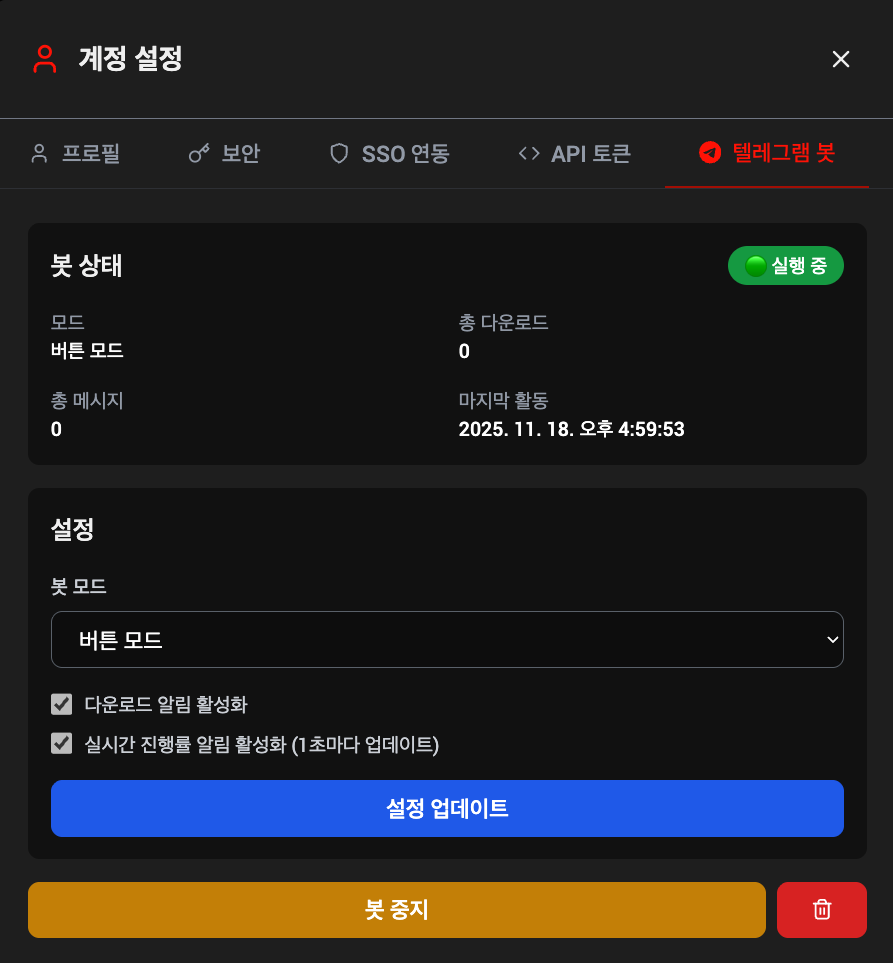
텔레그램봇 역시 권한 설정이 가능하고요
권한이 있다면 계정 설정에 텔레그램 봇 탭이 추가 됩니다
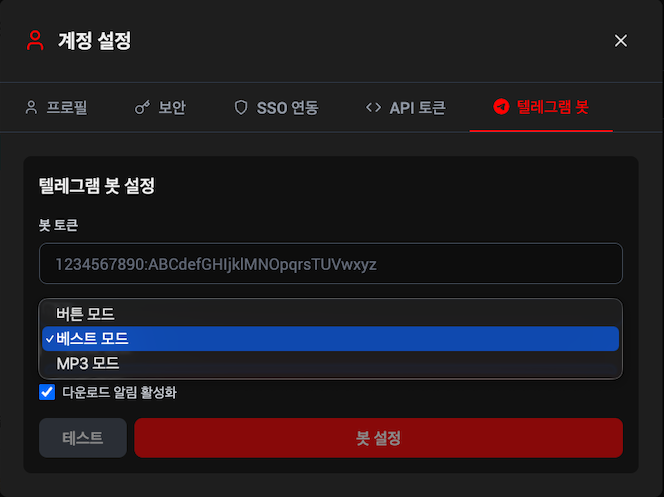
버튼 모드, 베스트 모드, mp3 모드가 있고요
예전 봇 사용해보신 분들은 아시겠지만
버튼 모드는 확장 프로그램 처럼 해상도나 m4a mp3 선택이 가능한 모드고요
베스트 모드는 그냥 선택지 없이 베스트 해상도로 다운, mp3는 mp3로 다운 됩니다
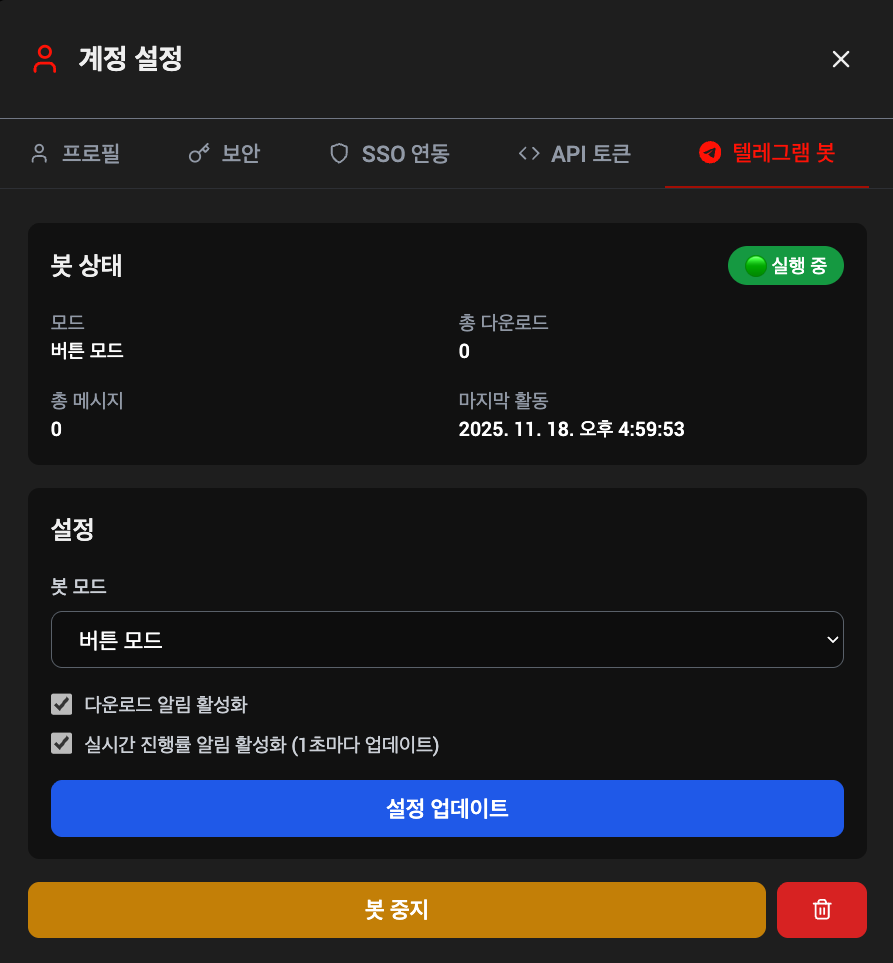
봇 모드는 설정 후에도 변경 가능하고요
다운로드 알림이나 진행 상황 알림을 활성화 하면 텔레그램으로 알림이 옵니다
그런데 용량 작은 것들은 금방 끝나서 진행상황 알림이 오지 않을 수 있습니다
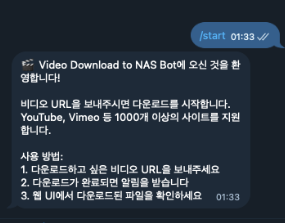
설정 후에 시작을 하면 이런 화면이 보입니다
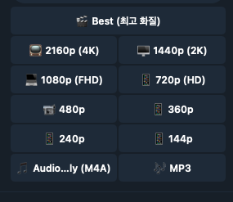
유튜브 주소를 넣으면 저는 버튼 모드라 이렇게 표시가 됩니다
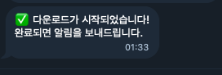
옵션을 선택하시면 다운로드가 시작 됩니다
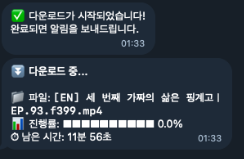
다운로드가 진행되면 실시간 진행율이 표시 됩니다
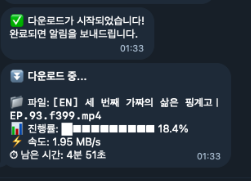
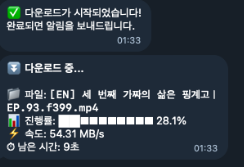
이런 식으로 1초마다 갱신 됩니다
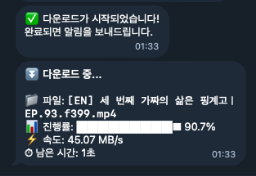
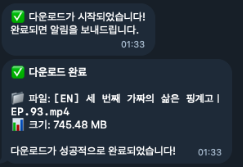
다운로드가 완료되면 완료 메세지로 변경 됩니다
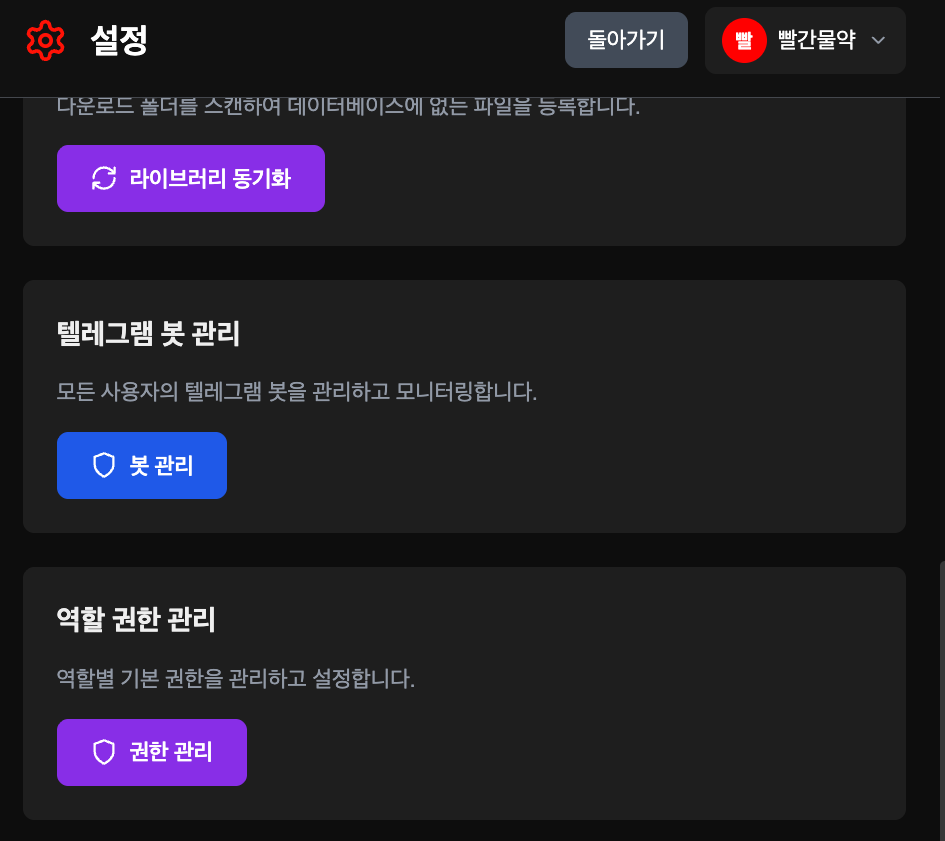
설정 탭에 슈퍼 애드민이 접근 가능한 봇 관리와 권한 관리 메뉴가 생겼습니다
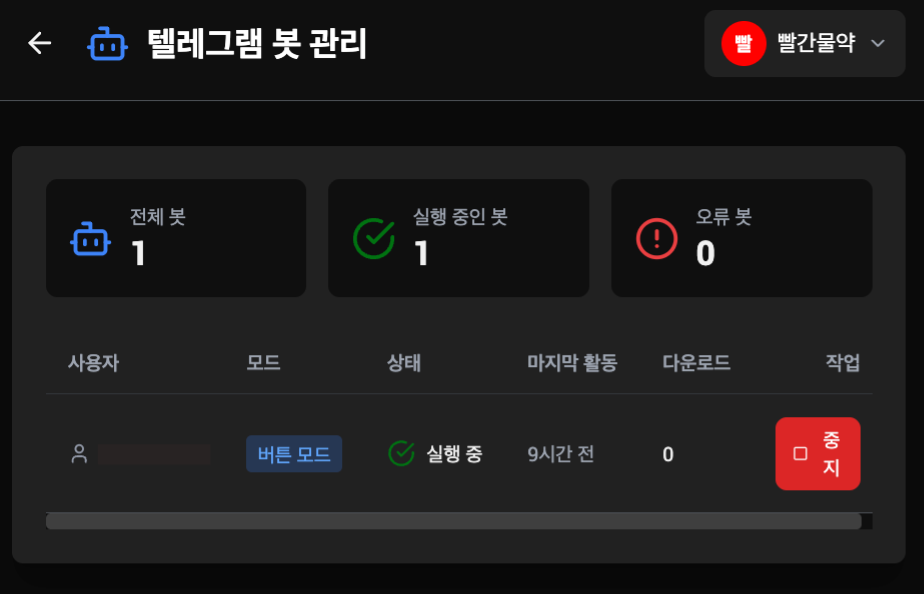
텔레그램 봇 관리는 서버에서 실행 되고 있는 전체 텔레그램 봇을 확인하고 제어할 수 있습니다
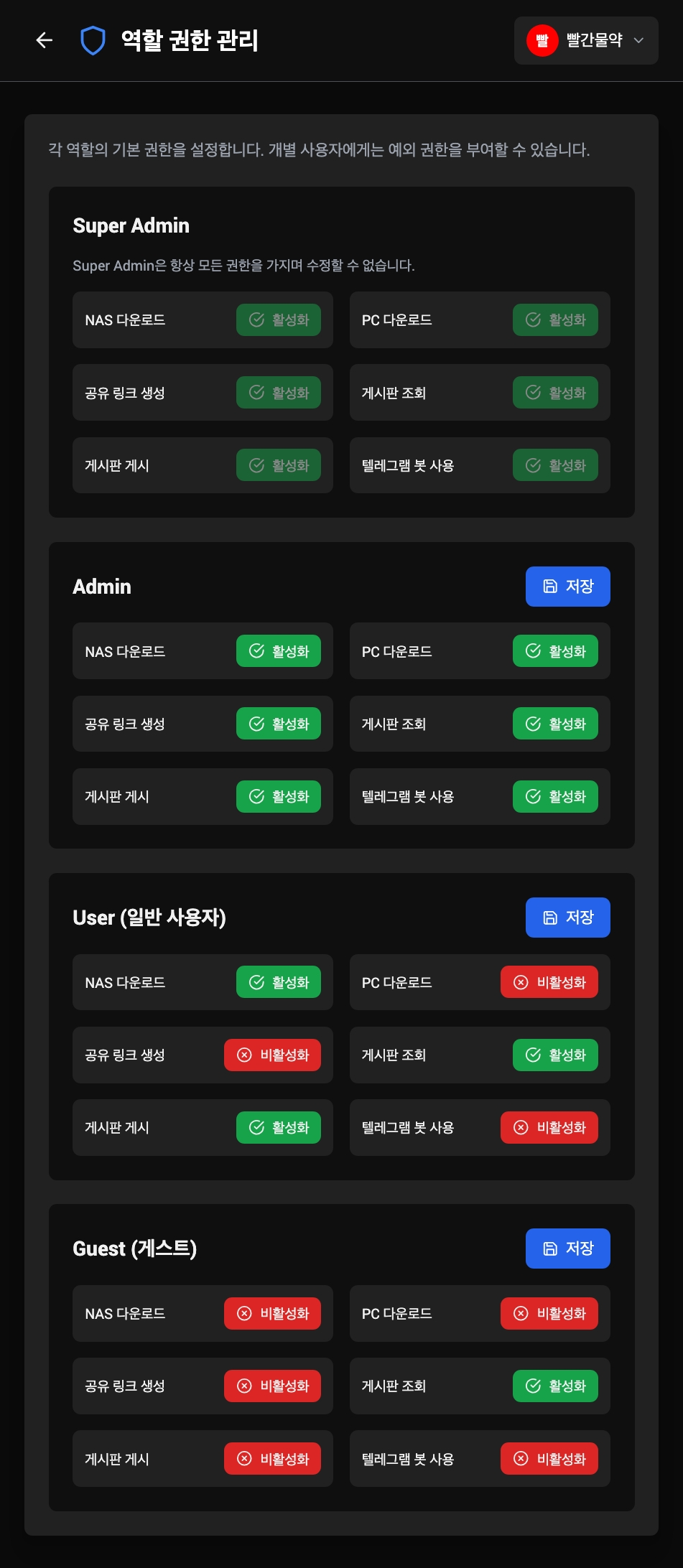
역할 권한 관리 메뉴에는 기본 역할별 권한 설정이 가능 합니다
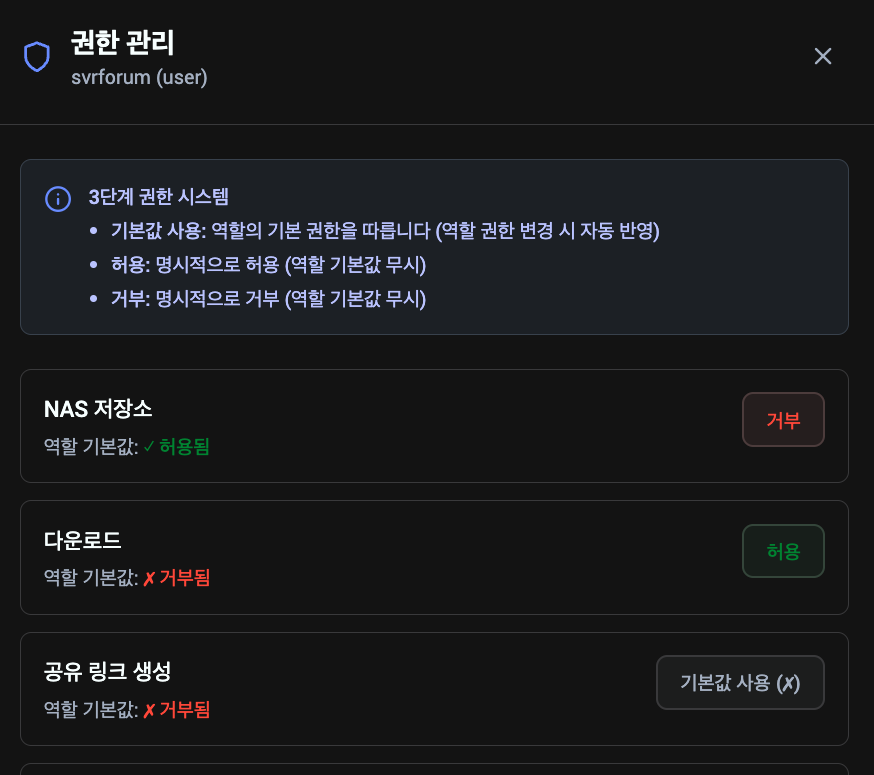
그래서 개별 사용자 권한 관리도 좀 바꼈습니다
기본값, 허용, 거부 이렇게 3가지 상태로 제어 가능 합니다
좌측에는 역할 기본 권한이 표시되고요
우측 관리자 설정 권한이 우선 적용 됩니다
대충 넣을만한 기능은 다 넣은 거 같은데
이제 좀 실사용을 해보면서 수정을 하게 될 거 같습니다
한가지 생각하고 있는 기능은 수요가 있다면 자체 vpn 기능이나
warp 기능 또는 차단 우회 기능을 넣어볼까 생각 중입니다
VDtN 서버 이미지는 지금 업데이트 가능 합니다
-추가-
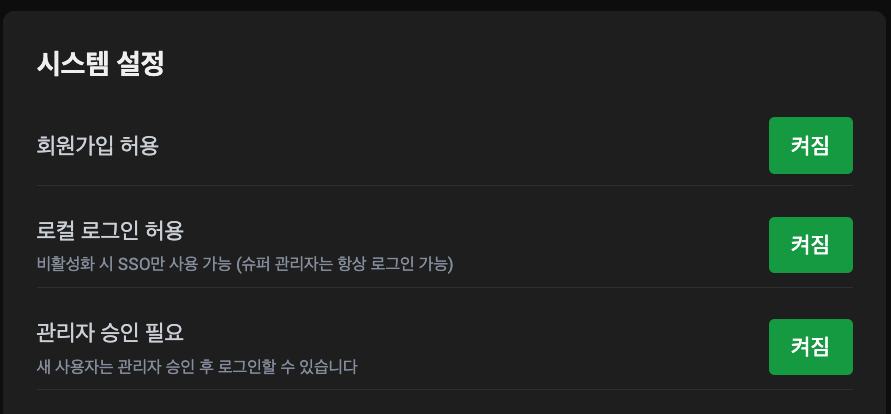
이제 가입시 관리자 승인 모드를 선택 할 수 있습니다
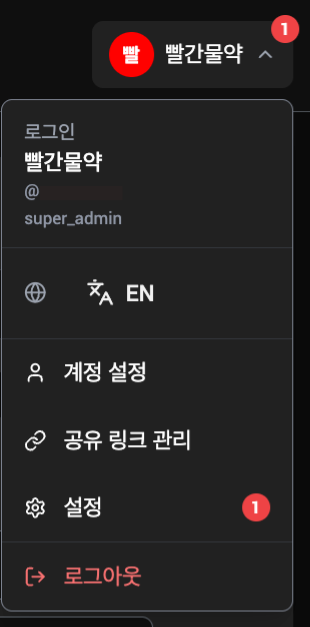
승인 대기 중인 계정이 있으면 슈퍼 애드민 계정 프로필에 알림 마크가 표시 됩니다
설정 옆의 알림 아이콘을 클릭 하면 사용자 관리 메뉴로 이동 합니다
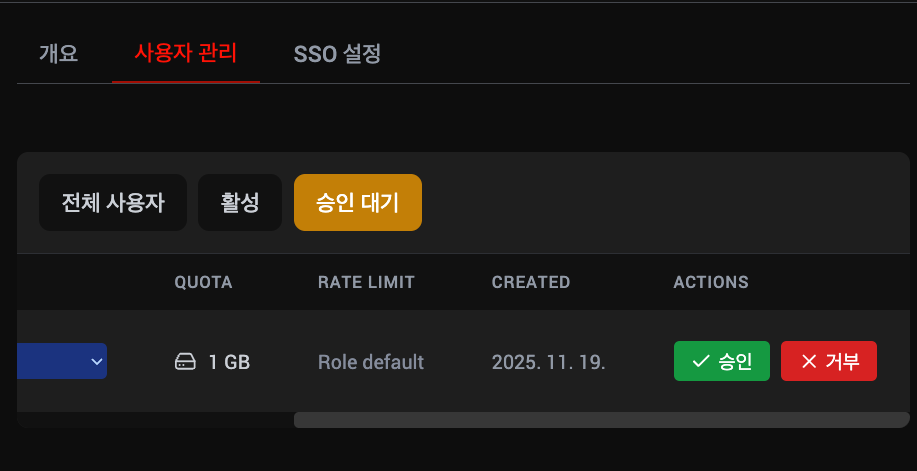
설정 - 사용자 관리 탭에 승인대기 메뉴가 생겼습니다
승인시 로그인이 가능하고 거부시 계정이 삭제 됩니다
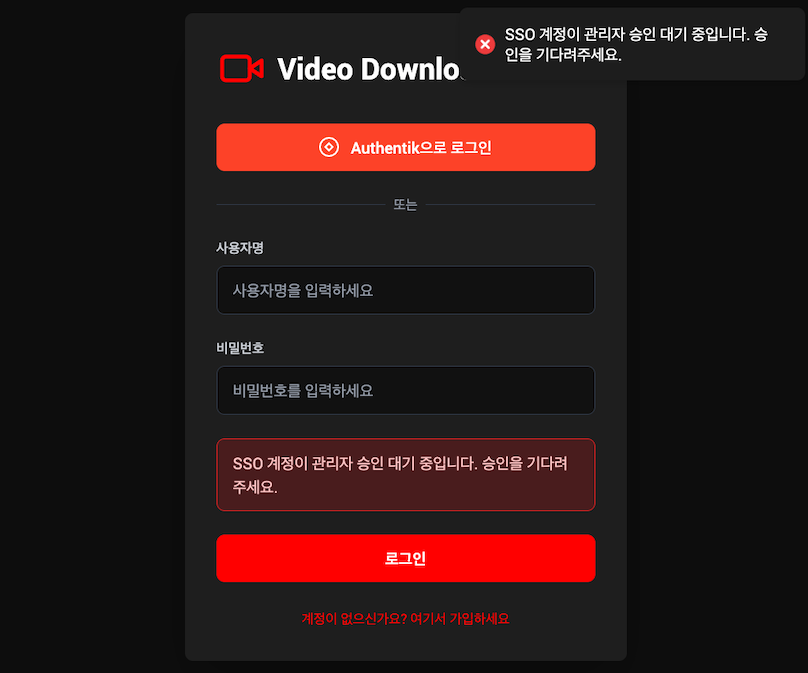
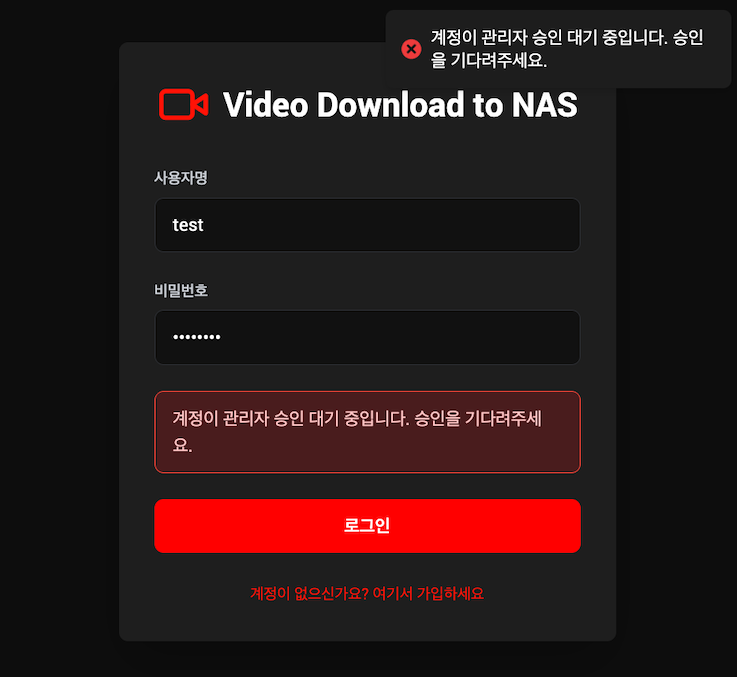
SSO 계정 생성과 로컬 계정 가입 둘 다 적용 됩니다
이미지는 지금 배포중이니 업데이트 하시면 됩니다