HAOS 에서 LG webOS TV 자동화 하기

LG webOS 티비를 사용하신다면 크게 어려운 작업 없이 꽤 유용하게 사용 가능 합니다
우선 저 같은 경우 HAOS를 n100 네이티브 헤놀에서 vmm 으로 사용 중이고
LG 프로젝터와 거실의 티비를 사용 중입니다
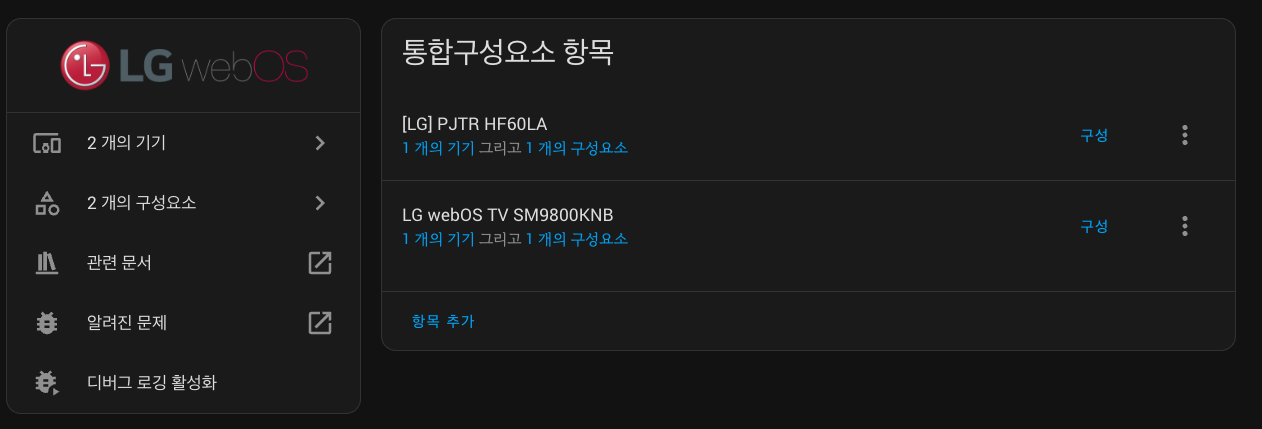
우선 통합 구성요소에서 LG webOS 를 추가 하시면 티비 연결 작업 후
스샷 처럼 표시가 되는데요
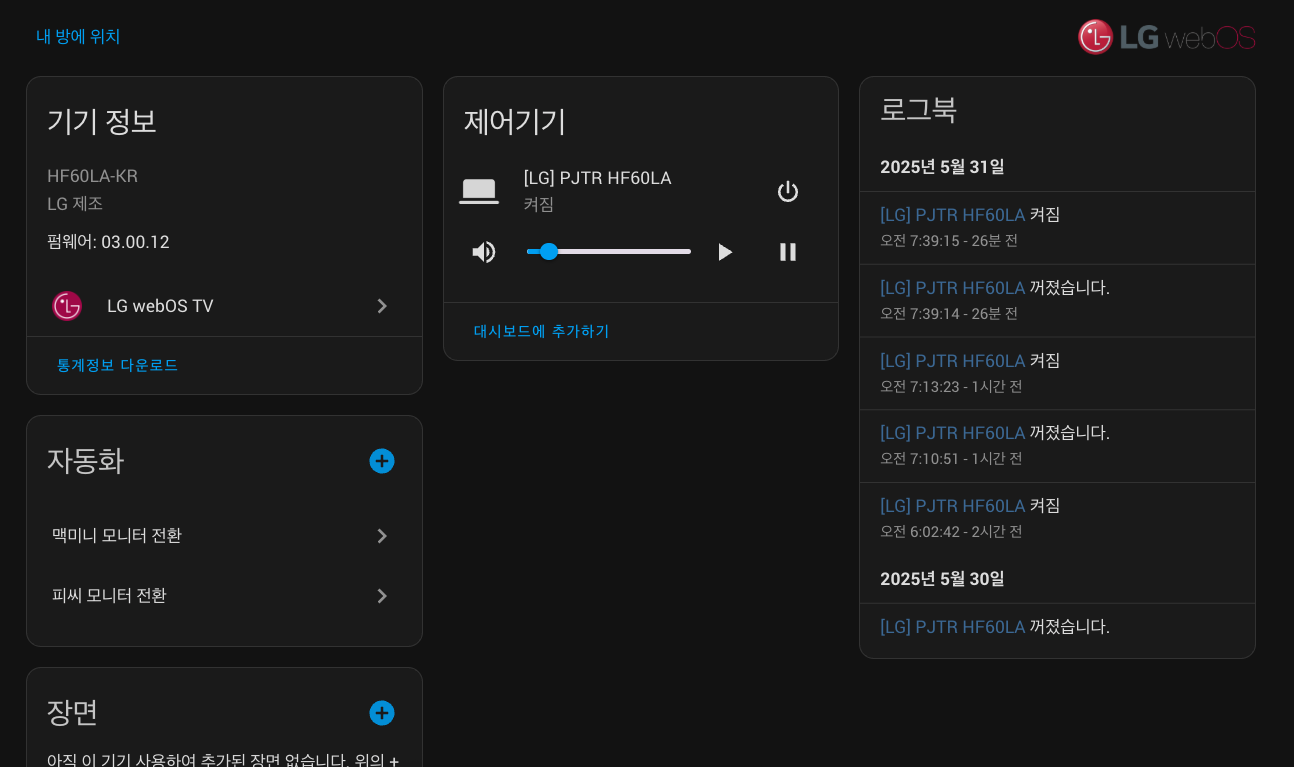
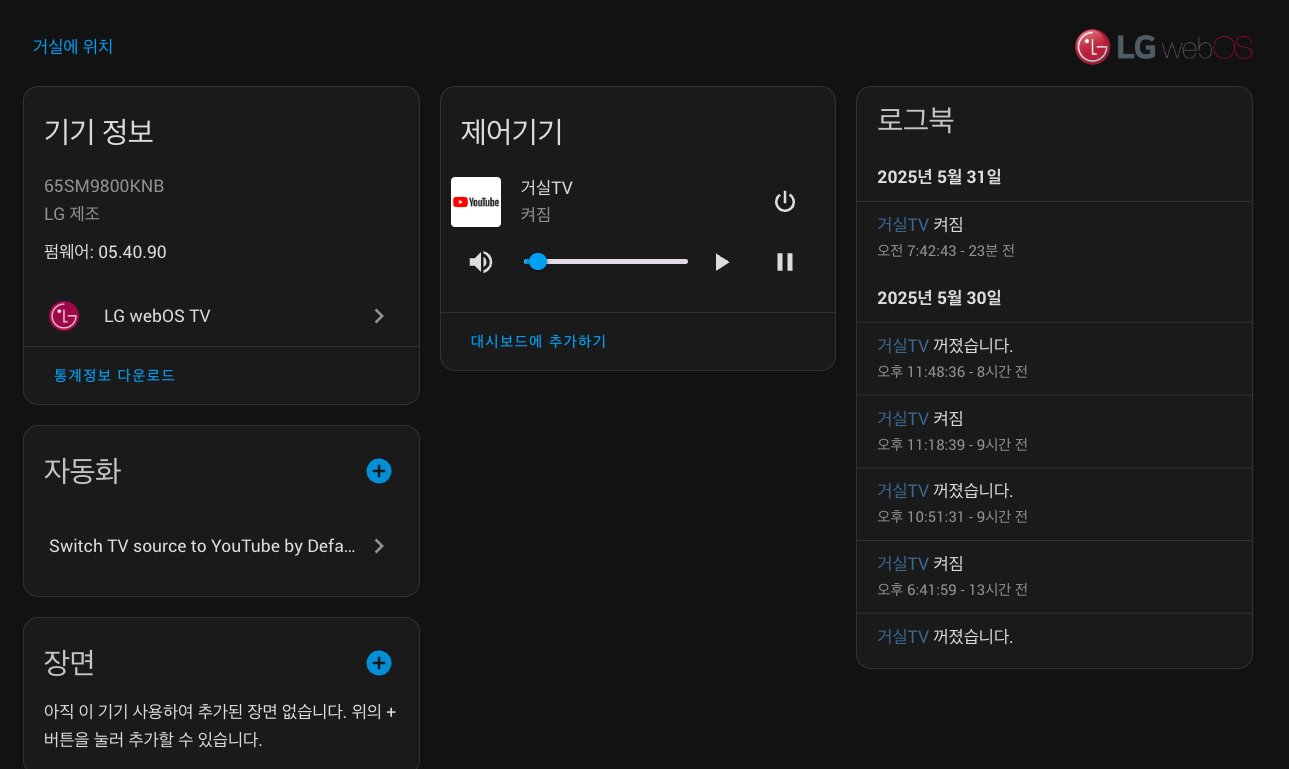
각각의 기기 정보를 눌러 보시면 세부 정보를 볼 수 있습니다
LG 프로젝터의 경우 맥미니와 데스크탑 피씨가 연결 돼있어서 빅스비나 구글 홈을 이용해 입력 소스 전환을 할 수 있게 설정 했습니다
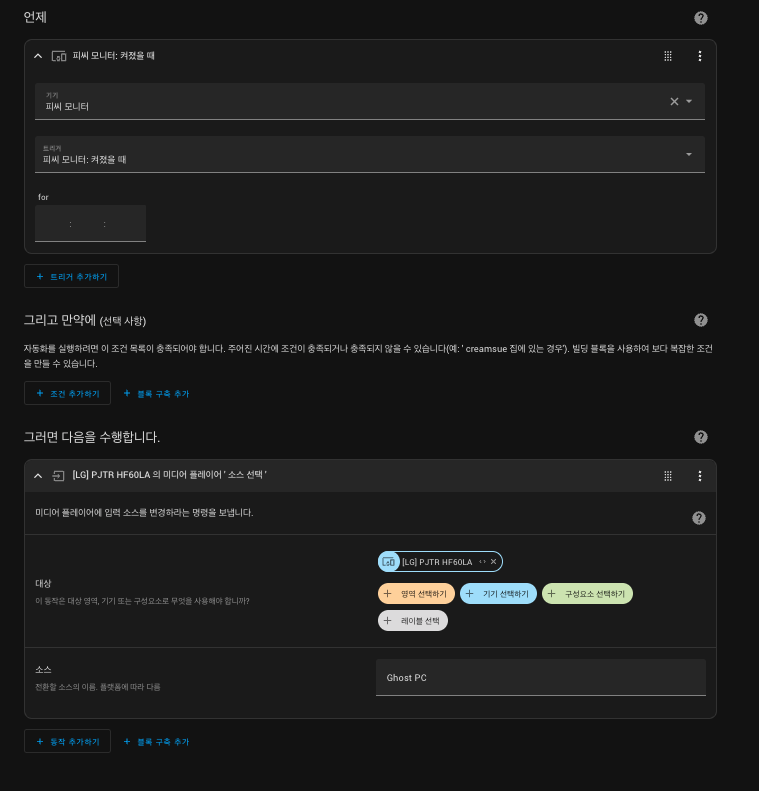
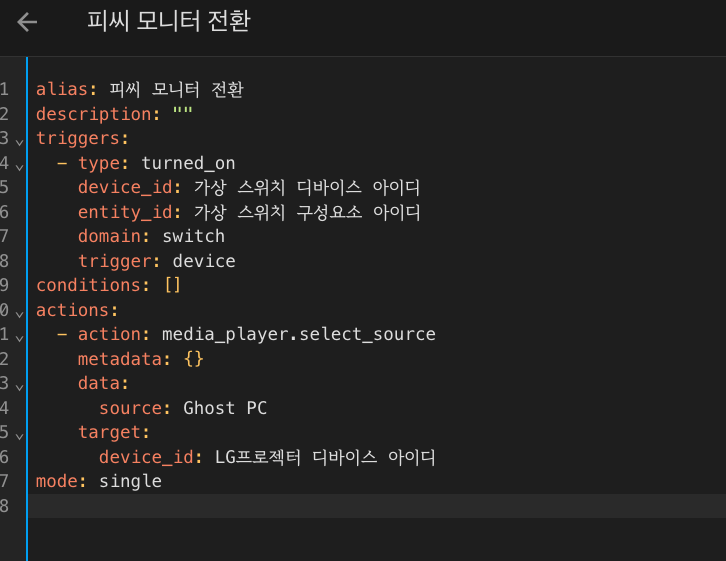
대충 이런 형식입니다
저는 스마트싱스 전체를 HAOS에 넘겨서 사용하기 때문에 스싱에 가상 스위치 "피씨 모니터" 를 하나 만들고
그 스위치가 켜지면 입력 소스 선택을 하도록 설정을 했습니다
설정을 완료 하면 음성을 통해 입력 소스 변경을 할 수 있게 되는 거죠
솔직히 리모컨으로 해도 되지만 가끔 너무 귀찮을 때가 있어서 설정을 해봤는데요
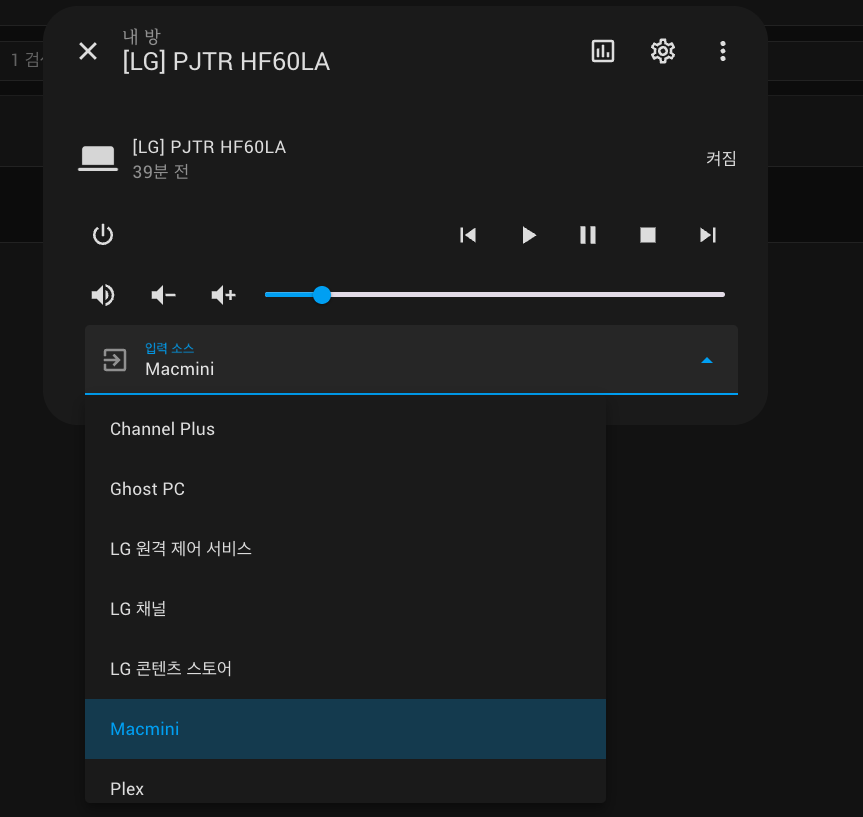
구성 요소를 보시면 티비의 대부분의 기능을 사용 가능 합니다
입력 소스도 단순히 HDMI 1 2 전환이 아니라
설치 돼있는 앱들을 실행 할 수도 있죠
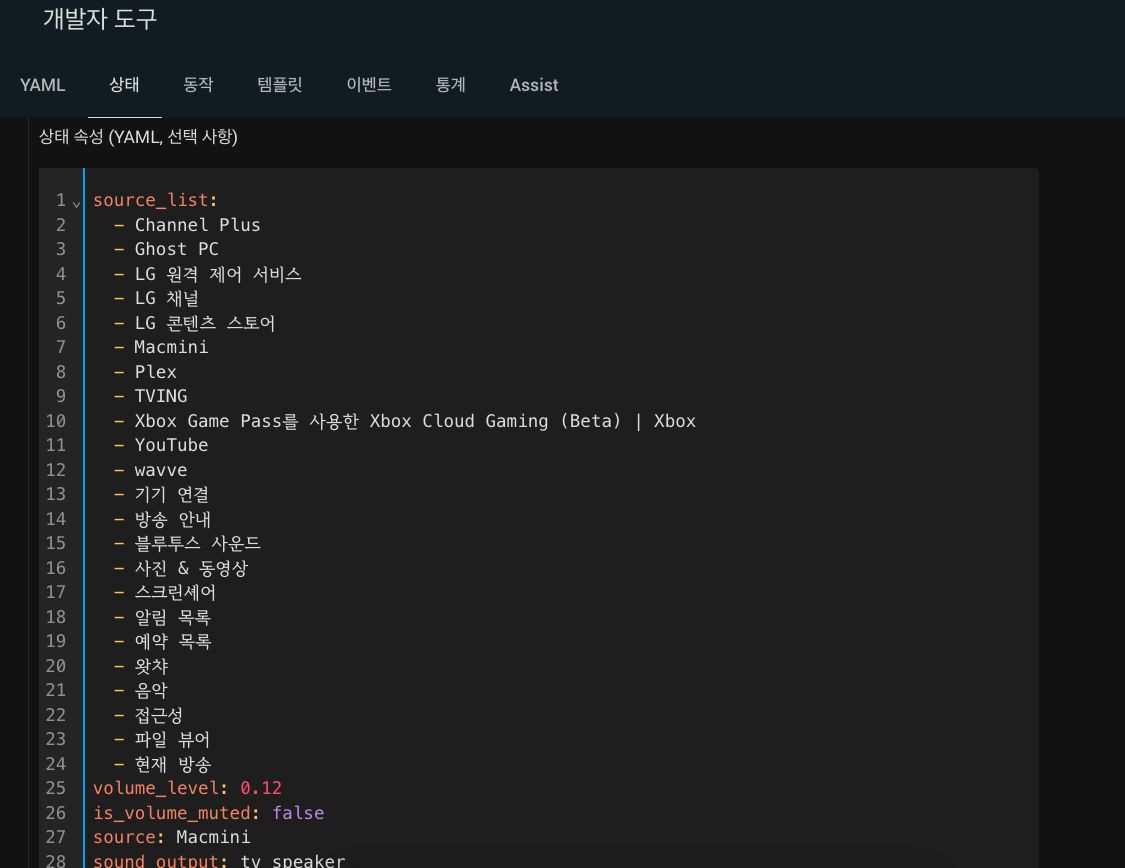
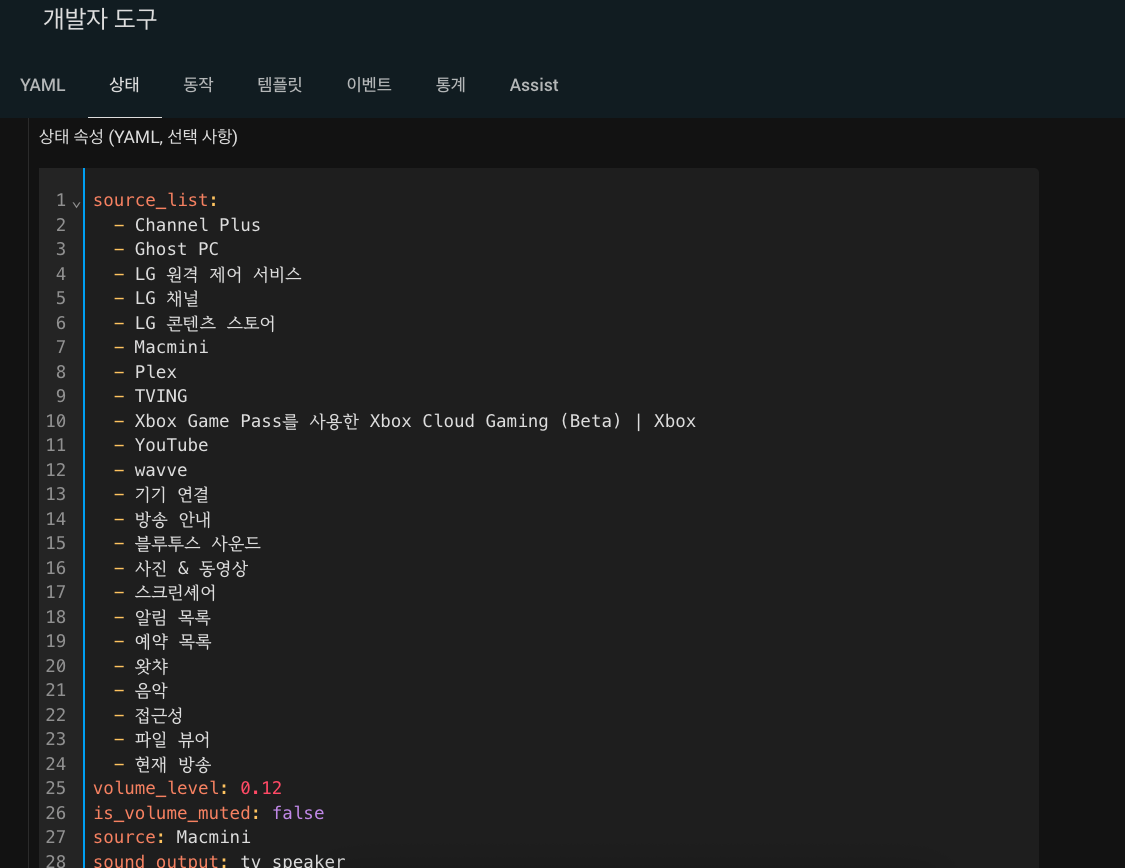
개발자 도구 - 상태 - 내 티비를 선택 하시면
여러가지 선택 가능 한 입력 소스를 확인 가능 합니다
그럼 이런 자동화도 만들 수 있죠
티비를 켰을 때 유튜브를 바로 실행하기
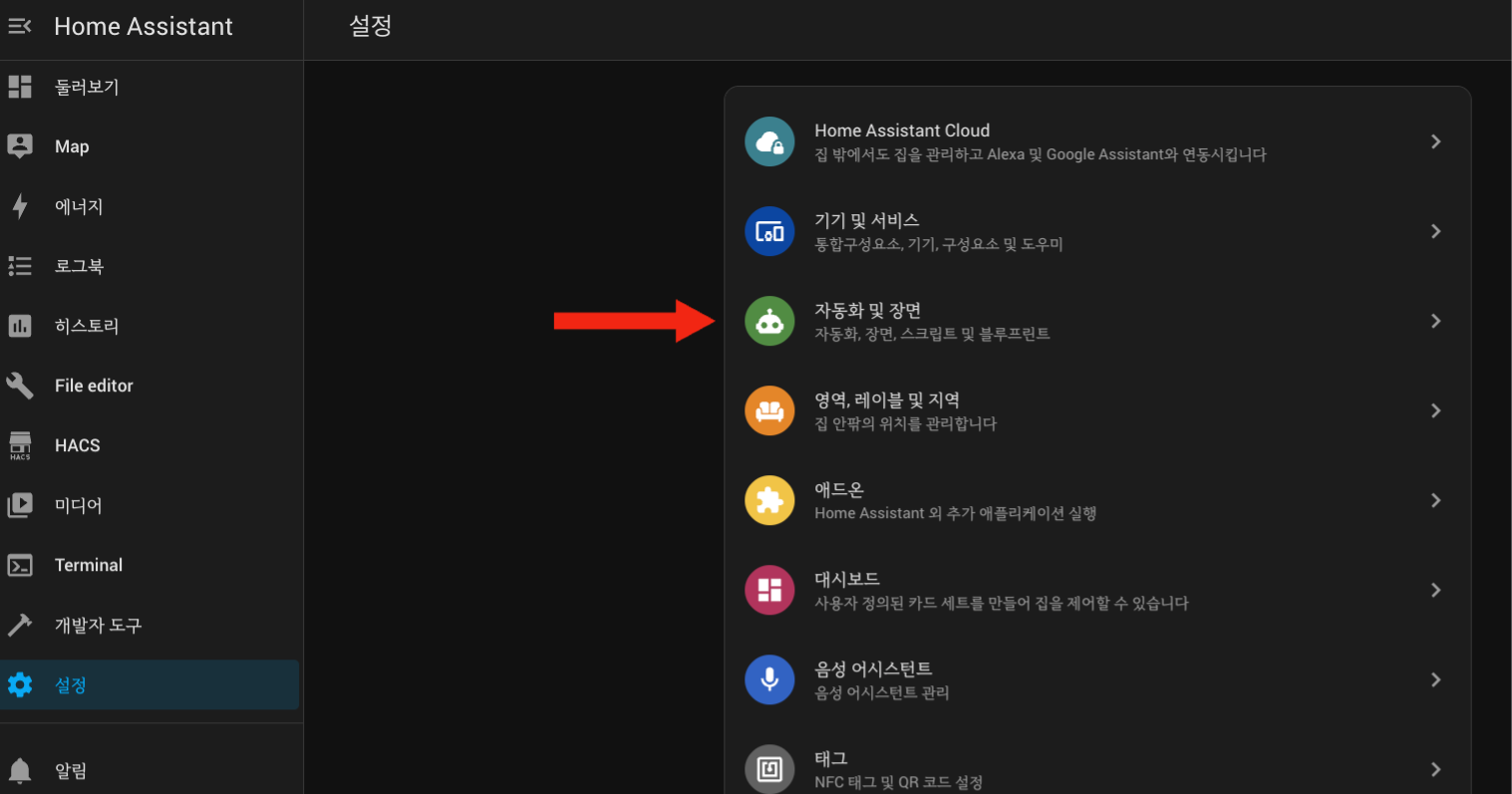
우선 설정 - 자동화 및 장면 선택
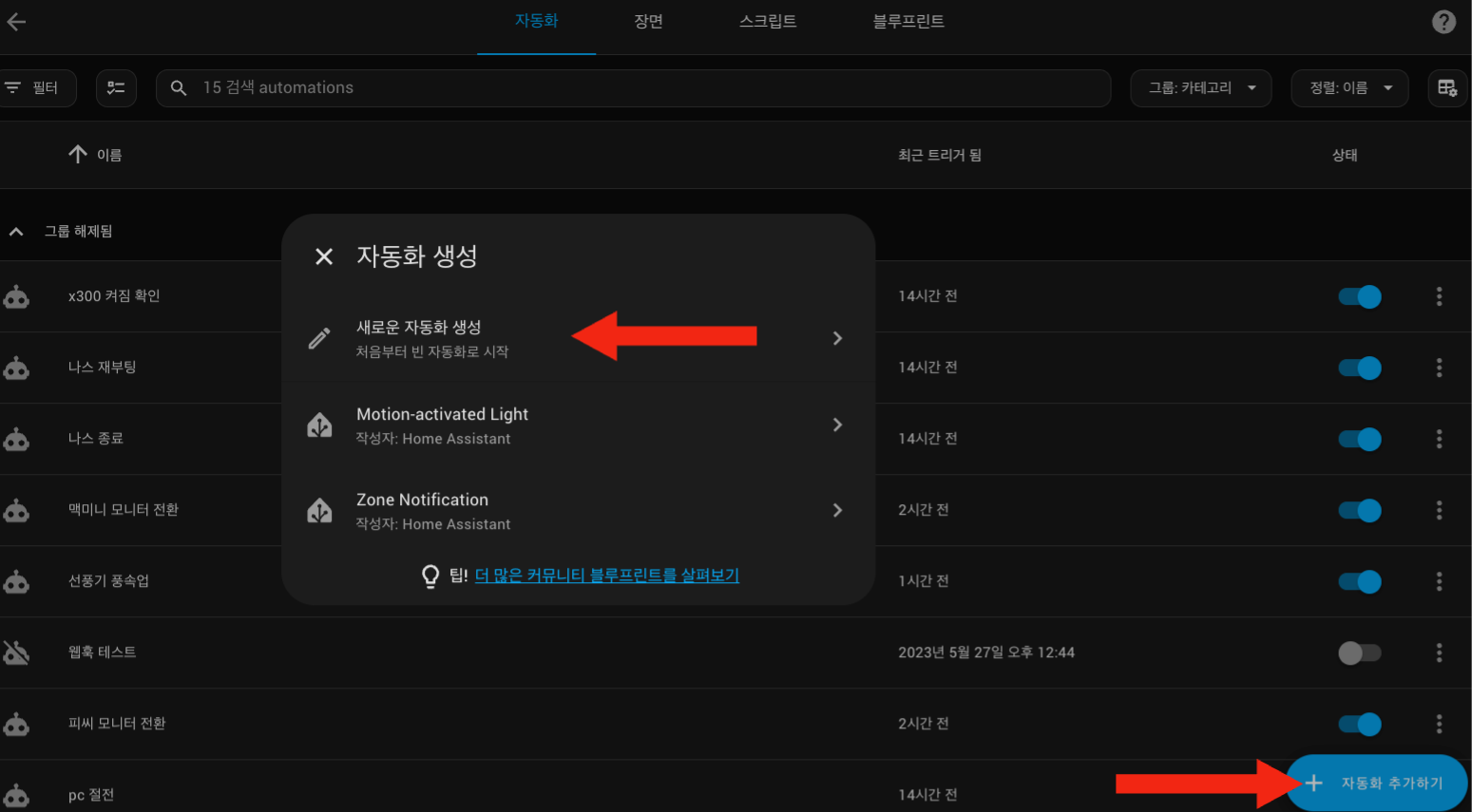
자동화 추가하기 - 새로운 자동화 생성
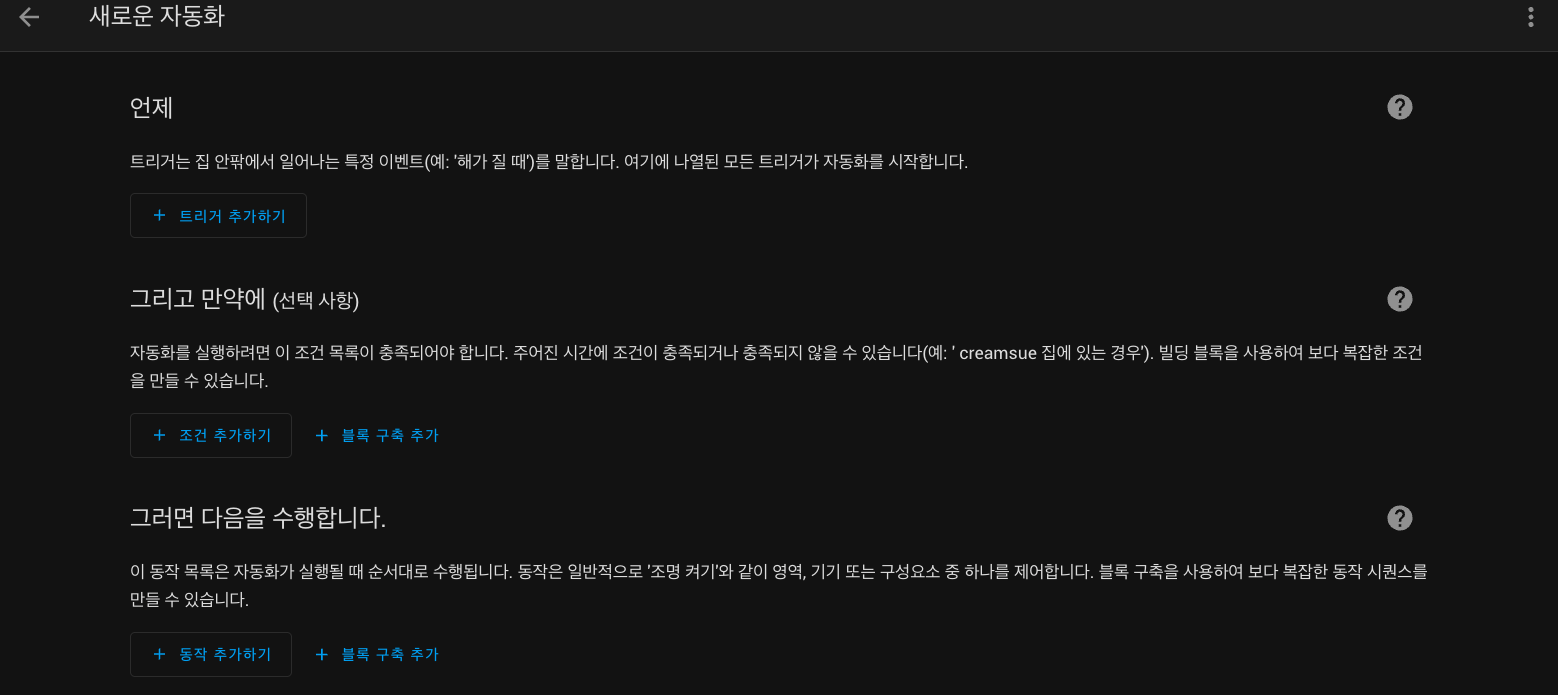
그러면 이런 화면이 나오는데요
정말 간단합니다
언제는 트리거, 만약에는 if 문이죠 사용 안해도 문제 없습니다
그리고 맨 아래는 동작 실행이죠
우선 언제는 티비가 '켜질 때' 를 설정 해야겠죠
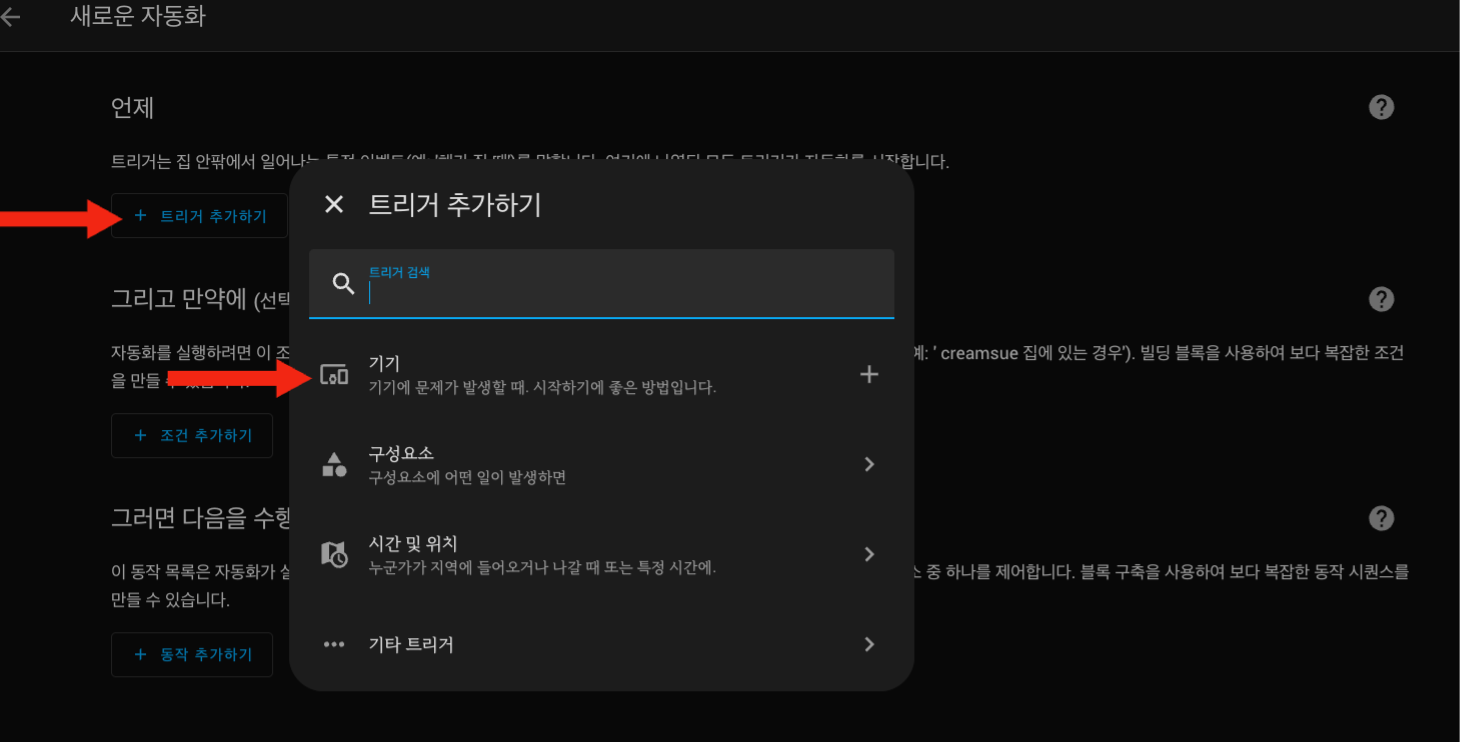
트리거 추가하기 - 기기 를 선택 합니다
이런 메뉴가 생기는데
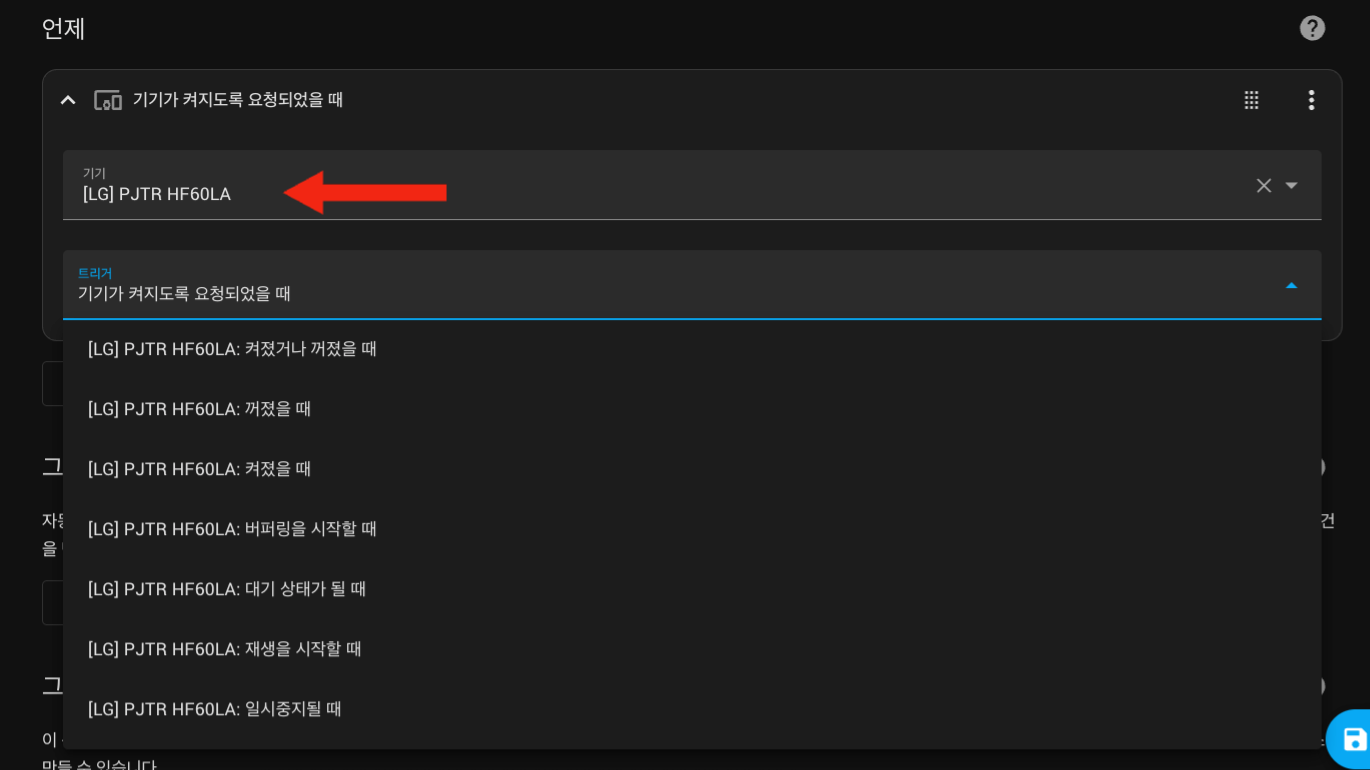
기기 부분을 클릭하면 검색이 가능합니다
자동화를 적용할 본인의 티비를 검색해서 선택 후 아래 트리거 부분을 누르면 여러 상태를 설정 할 수 있습니다
켜졌을 때를 선택 합니다
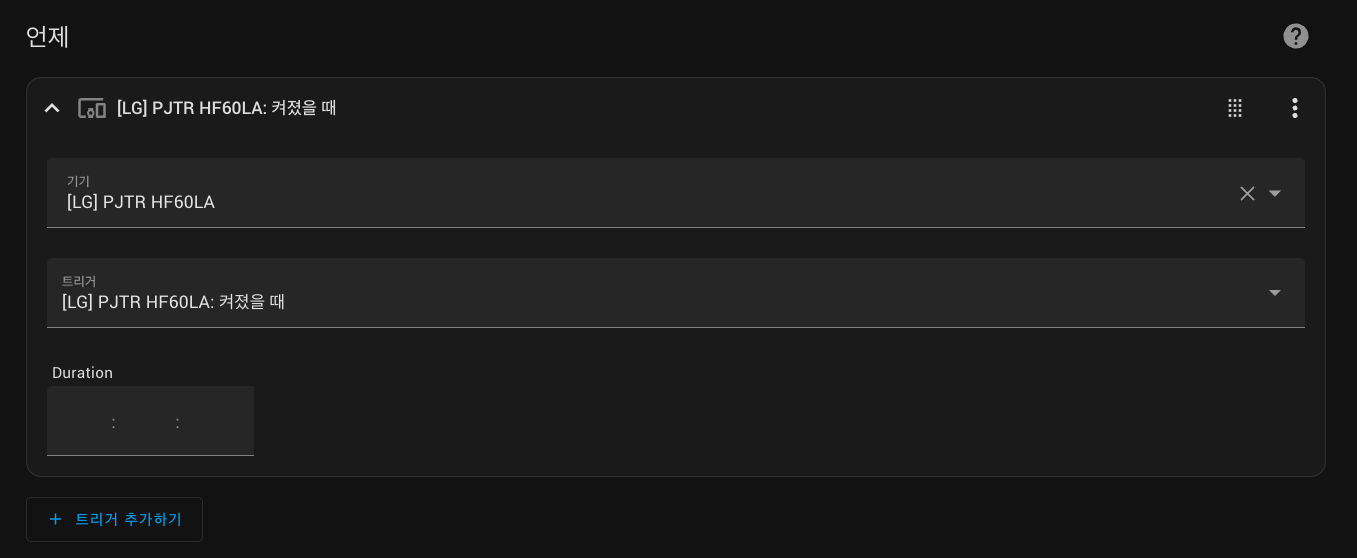
그럼 이렇게 되는 거죠
티비가 켜졌을 때 - 아래에 설정할 부분이 동작 한다
간단하죠
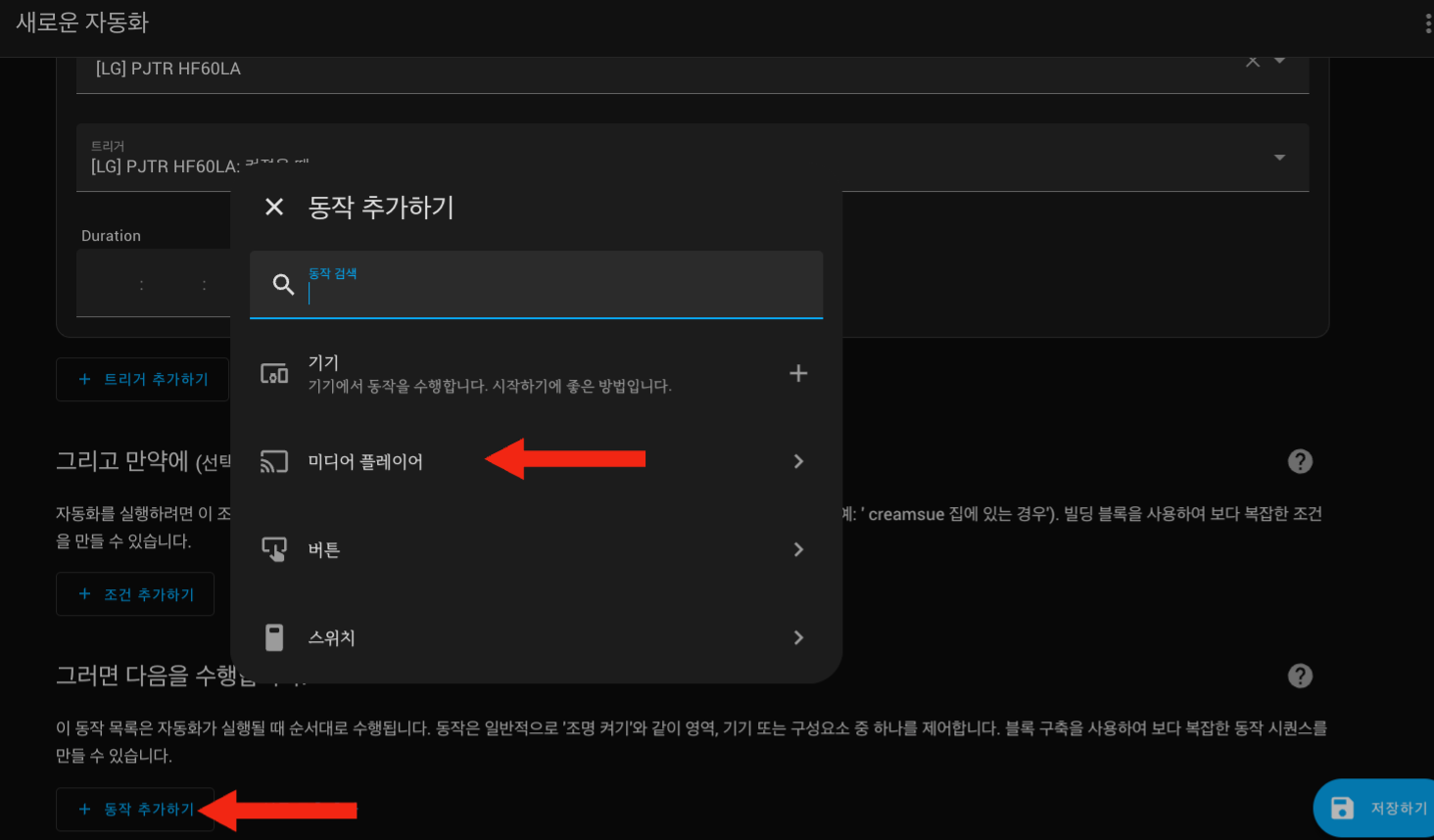
이제 동작 부분을 추가 해줘야 합니다
동작 추가하기 - 미디어 플레이어 선택
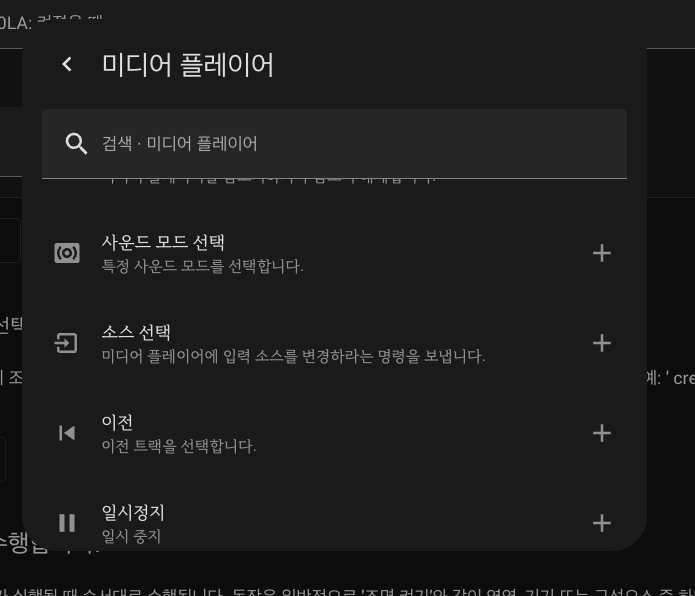
그럼 여러 기능들이 나오는데 지금은 유튜브를 실행시켜야 하니까 소스 선택을 선택 해줍니다
다른 여러 기능들도 이런저런 자동화를 통해 활용할 수 있겠죠
설정에 따라 단순히 볼륨이나 채널 변경 부터 다른 기기들과 연동도 가능 합니다
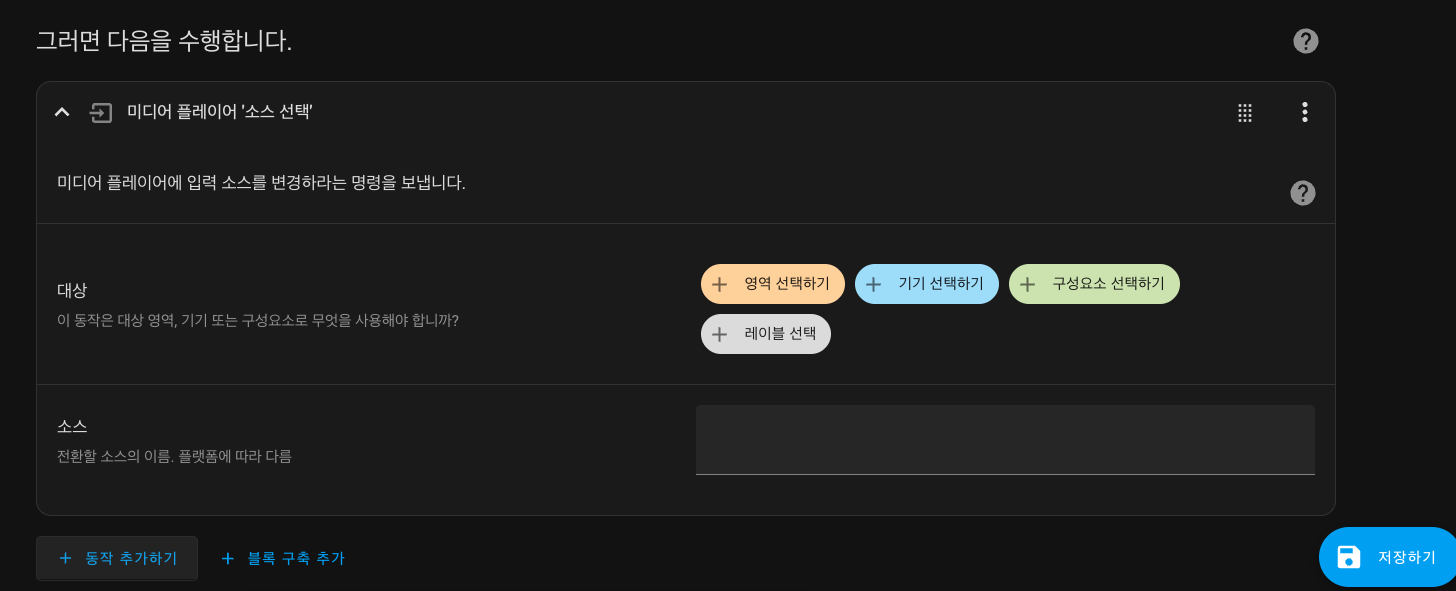
소스선택을 누르면 이런 창이 생깁니다
어떤 기기의 어떤 소스를 선택 할 거냐 라고 물어보는 거죠
기기를 선택하고
위에서 확인 했었던 소스 중에 유튜브를 적어 주면 됩니다 대소문자 띄어 쓰기 그대로 입력 해줘야 합니다
이 소스 목록은 개발자 도구 - 상태 에서 해당 티비를 선택 하면 볼 수 있습니다
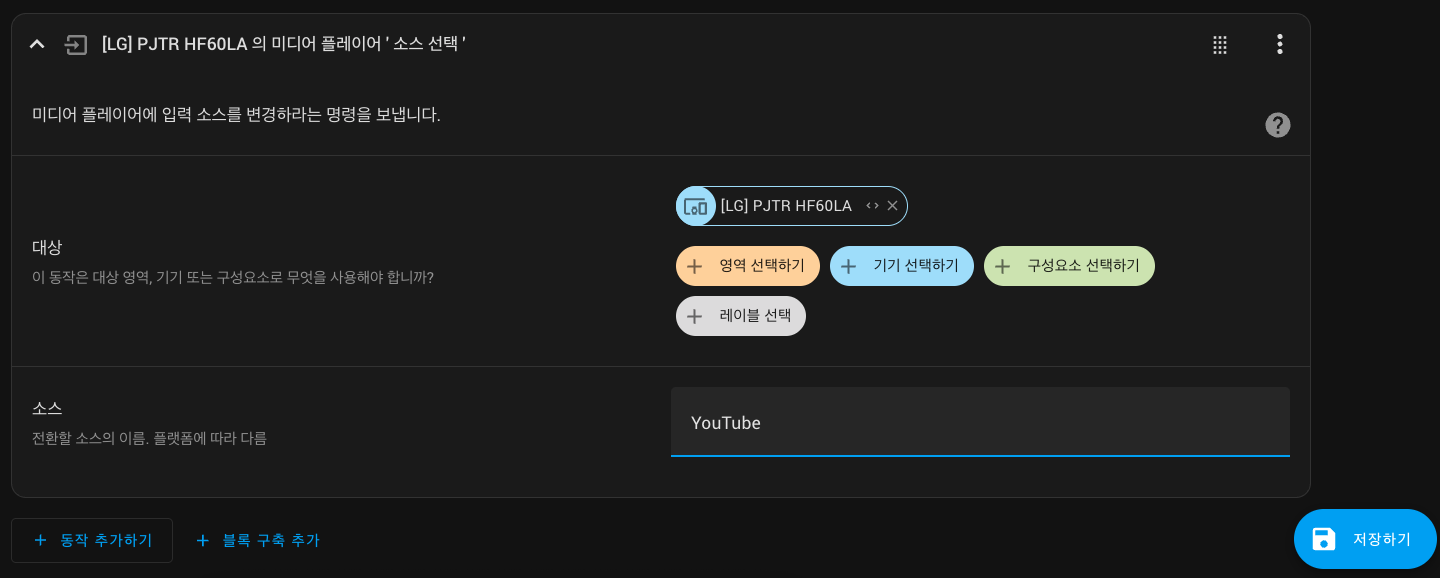
다 끝났다면 이렇게 됩니다
저장 하기 눌러주시면 이제 설정한 티비를 켤 때 바로 유튜브가 실행 됩니다
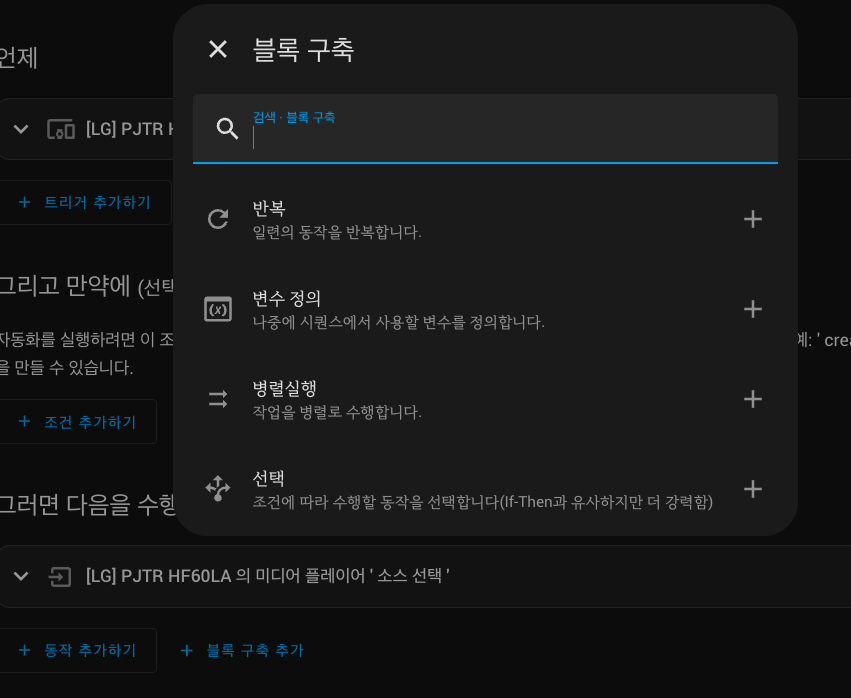
참고로 블록 구축 추가 버튼을 통해 여러 명령을 추가 할 수 있습니다
반복이나 선택이나 변수나 딜레이 등등 여러 상황에 맞게 설정 가능 합니다
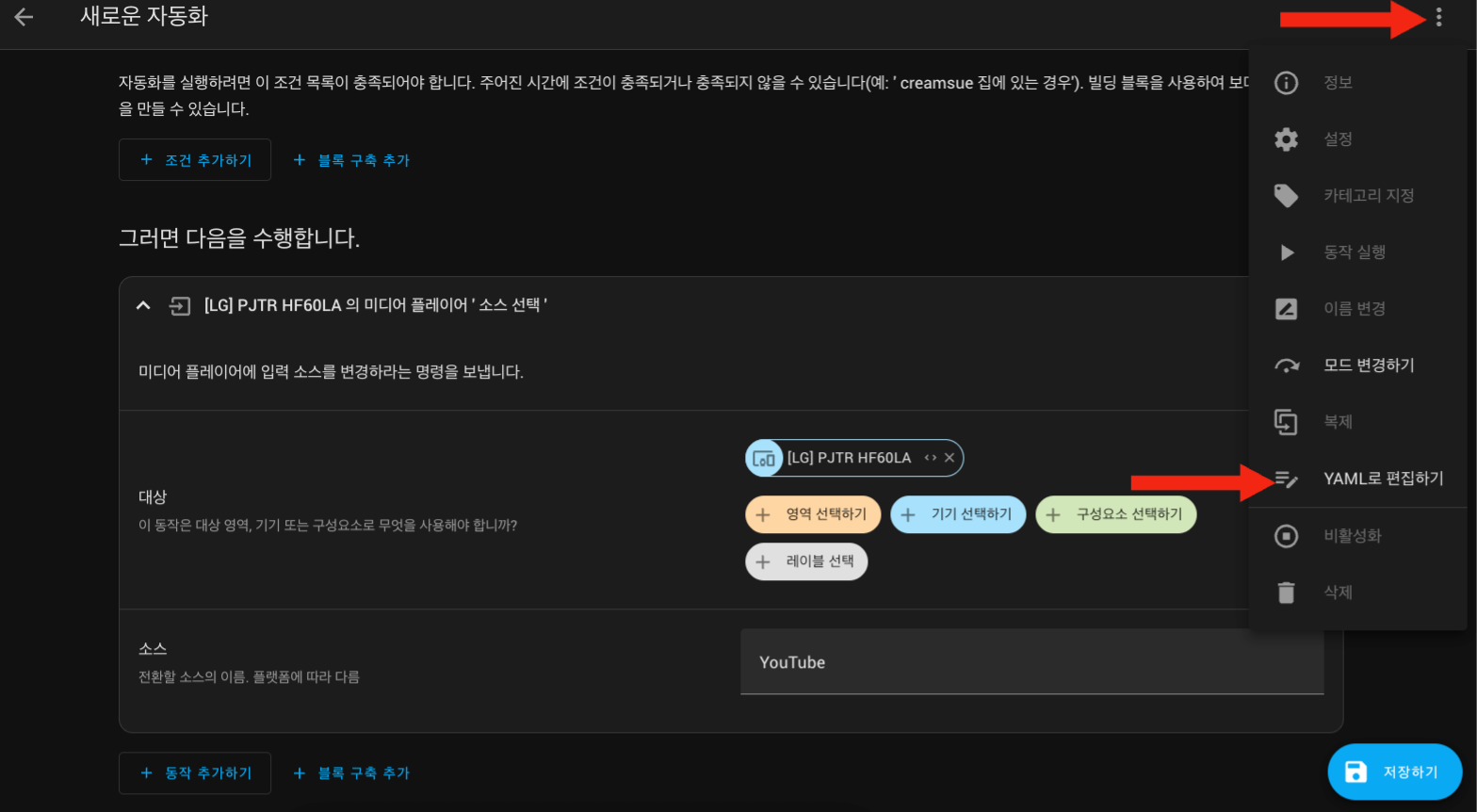
비주얼 편집기 상태에서 우측 상단의 메뉴를 누르시고 YAML로 편집하기를 선택하시면
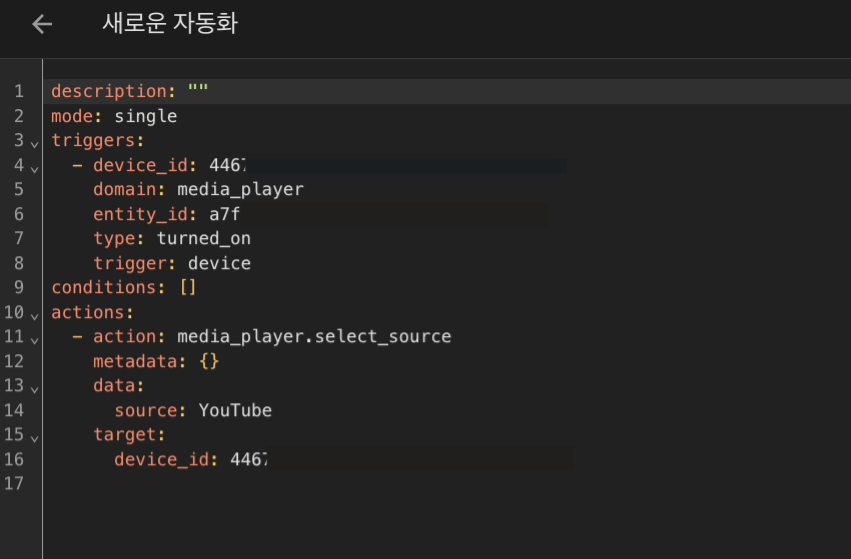
이런 식으로도 편집할 수 있습니다
디바이스 아이디나 구성요소 아이디등도 여기서 확인 가능 하겠죠
간단한 내용인데 스샷으로 보니 글이 길어졌네요
HAOS는 꼭 IoT 장비가 아니더라도 LG webOS 티비 처럼 여러 기기들을 지원하기 때문에
자동화를 만들기가 편합니다
이런저런 아이디어로 여러기기들의 HAOS 자동화를 만들어 보세요