시놀로지 도커에 ghost 블로그 설치하기

홈서버 casaOS에 서비스 운영하기 9탄. 깔끔/심플한 블로그 플랫폼 ...[서버 구축(Self-Hosted)] 달소 2024.08.16 안녕하세요. 달소입니다. 이번에 casaOS에 올려볼 서비스는 심플하고 깔끔한 블로그 플랫...
우선 고스트가 무엇이냐? 는 위의 달소님 글을 참고하시길 바랍니다
대충 이야기하자면 블로그 서비스 입니다
워드프레스나 다른 블로그 서비스들과 비슷하면서 고스트만의 특징이 있는 그런 블로그 서비스죠
그런데 이게 시놀로지의 문제인지 고스트 자체 문제인지 설치가 좀 뭣 같습니다...
특히 db든 뭐든 한 번 에러가 나면 뭔짓을 해도 복구가 안되는 상황이 자주 생기는데요
여기 서버포럼만 해도 고스트로 검색을 해보시면 문제 글들이 많죠
그래도 우선 설치를 해보실 거면 가이드 글 대로 시도를 해보시면 되겠습니다
우선 폴더를 만들어 줘야겠죠
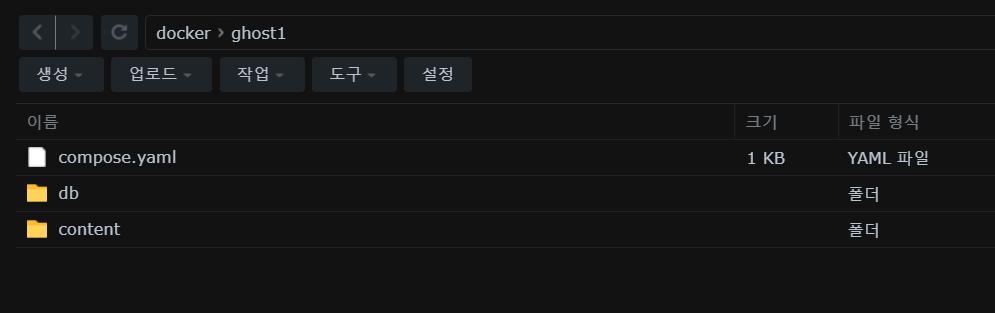
파일스테이션에서 docker 폴더 안에 원하는 이름의 폴더를 만드시고
그 아래에 db 폴더와 content 폴더를 만들어 줍니다
그 후 프로젝트 생성 하시고
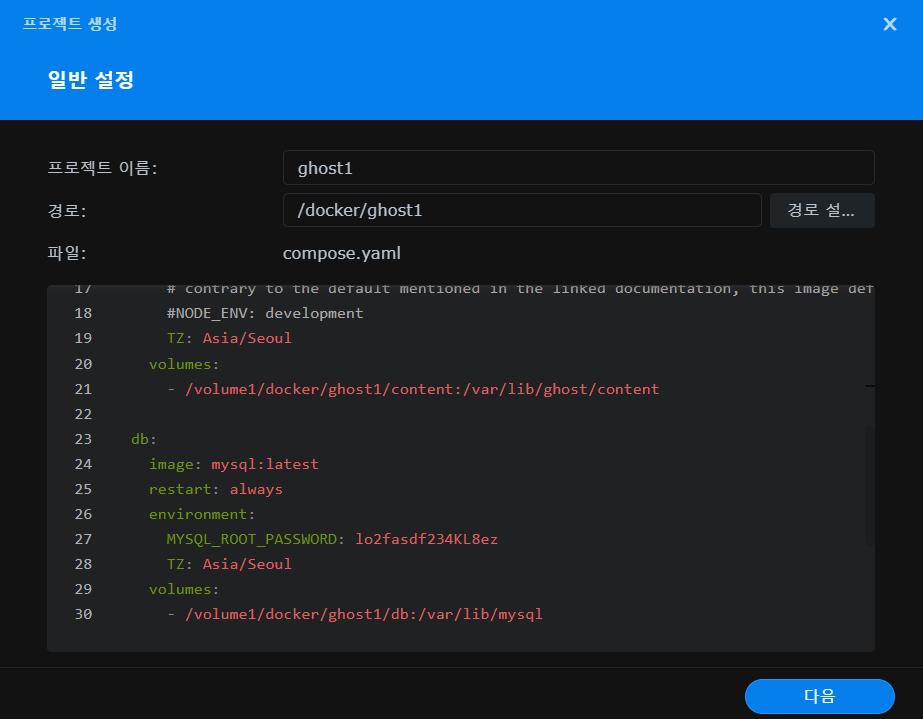
프로젝트 명과 생성한 폴더 경로를 선택 해 줍니다
version: '3.1'

services:
  ghost:
    image: ghost:5-alpine
    restart: always
    ports:
      - 2368:2368
    environment:
      # 중요: 실제 접속할 주소로 변경해주세요. (예: https://blog.mydomain.com)
      url: http://localhost:2368

      # 데이터베이스 설정 (MySQL)
      database__client: mysql
      database__connection__host: db
      database__connection__user: root
      database__connection__password: mysecretpassword # 아래 db 서비스의 MYSQL_ROOT_PASSWORD와 동일하게 설정
      database__connection__database: ghost

    volumes:
      - ./content:/var/lib/ghost/content
    depends_on:
      - db

  db:
    image: mysql:8.0
    restart: always
    environment:
      MYSQL_ROOT_PASSWORD: mysecretpassword # 강력한 비밀번호로 변경하세요
    volumes:
      - ghost-db-data:/var/lib/mysql # 시놀로지 디비 에러 방지 도커 네임드 볼륨(Named Volume) 설정

networks: {}

volumes:
  ghost-db-data:
복사
2369포트는 원하는 포트로 변경 하셔도 됩니다
볼륨은 본인의 경로에 맞게 수정을 해주시고
MYSQL 비번을 위아래 같게 적어 주시면 됩니다 저는 대충 비번 생성기로 돌렸습니다
host user database 이름은 그냥 그대로 쓰시면 되고요
URL 부분에 역방향 프록시 설정 후 주소를 입력 해주세요
컨테이너 생성 전에 역방향 프록시 세팅을 해주시고 입력 하시면 됩니다
역방향 프록시 설정 하실 때 웹소켓 열어주시고요 SSL 인증서 적용 해주시면 됩니다
그 후에 다음다음 눌러서 생성을 하시면 끝
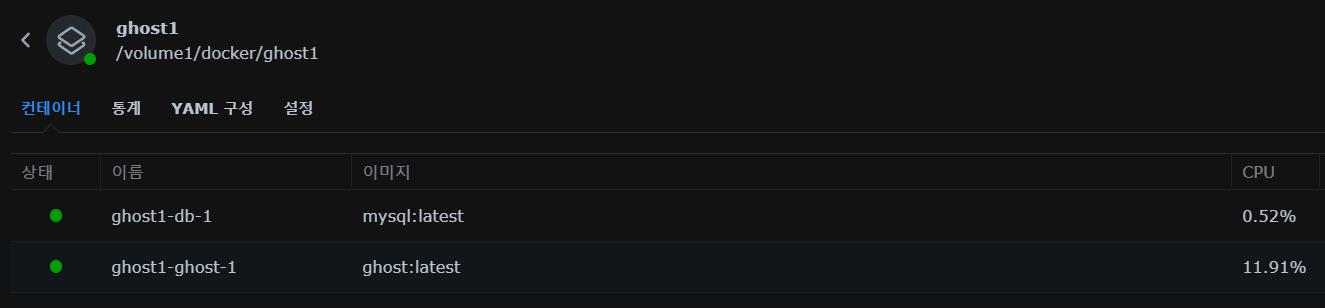
이렇게 두 개의 컨테이너가 정상 실행 되면 완료 입니다만
만약 뭔가 잘못 돼서 오류가 떴다면 계속 에러가 뜨더라고요
그런 경우 폴더를 새로 생성해서 작업을 해주시면 됩니다
저는 이 방법으로 해결 되더라고요
그러니까 docker/ghost1 로 시도했다가 실패하면
하위 폴더 db나 content 폴더를 지워도 의미가 없더라고요
그냥 ghost2 폴더를 새로 만들어서 시도 합니다
그 후 성공 하면 ghost2 폴더 이름을 변경 하면 되더라고요
물론 ghost2 이름을 변경 하면 yaml 파일의 경로도 수정을 해줘야겠죠
관건은 한 번에 오류없이 생성하는 겁니다
위 문제를 해결하기 위해 도커 네임드 볼륨에 디비를 설정 했습니다
해당 볼륨은 파일 스테이션에서는 접근이 안되니
백업이 필요할 때 ssh로 접속해서 백업을 하시거나
고스트 설정에서 백업하시는 게 좋습니다
어쨌든 정상 작동이 됐다면
설정한 역방향 프록시로 접속 했을 때
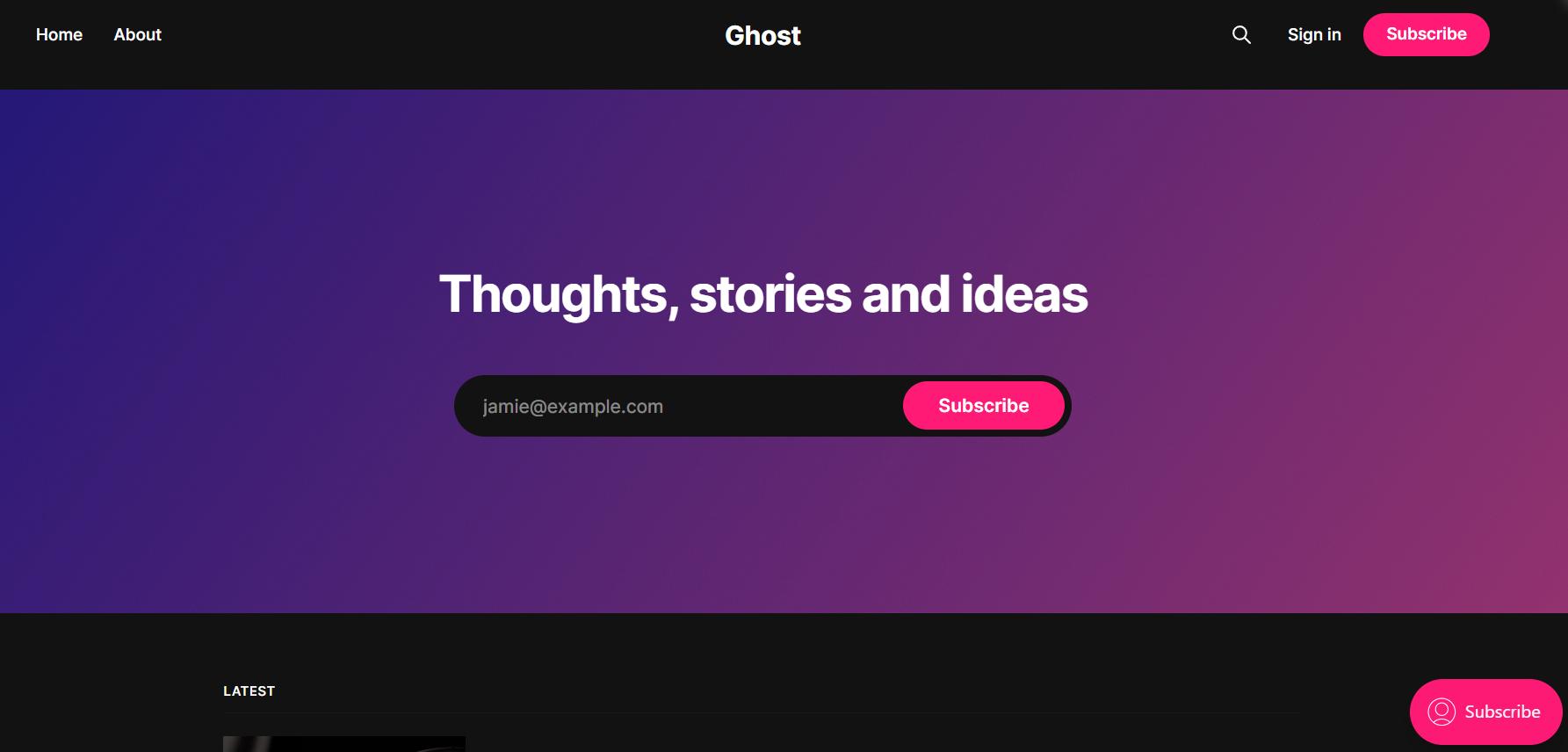
이 화면 까지 왔으면 정말 끝 입니다
ddns 접속 주소 끝에 /ghost를 붙여서 접속 하시면 애드민 계정 생성 페이지로 접속 가능 합니다
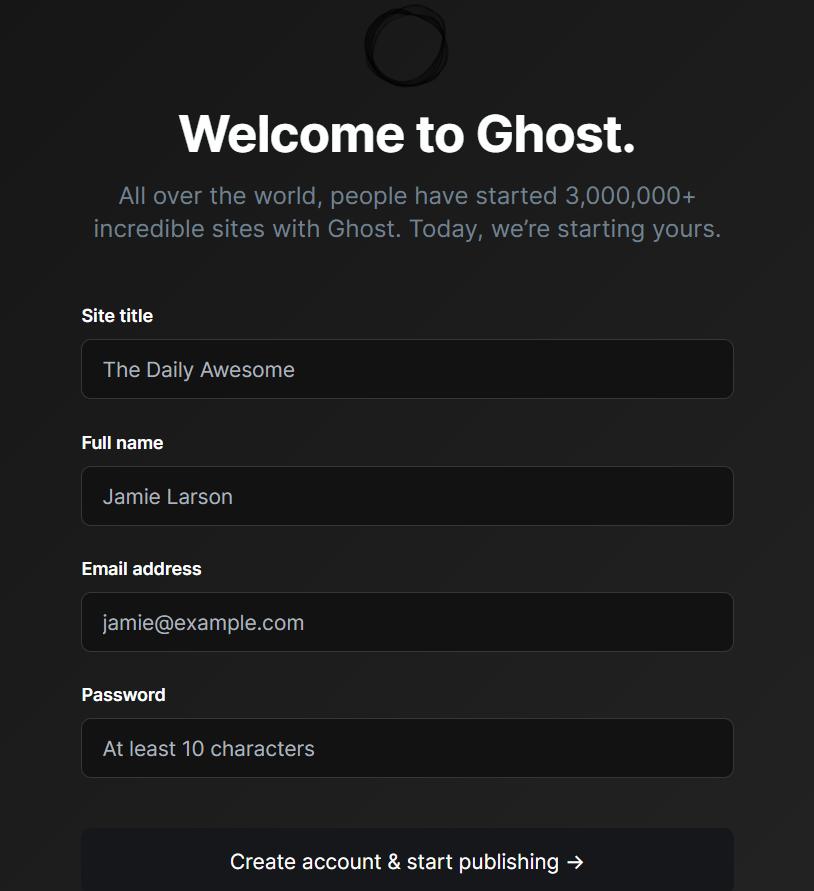
이런 화면이 뜨죠
사이트 타이틀과 각 정보 입력 후 확인 누르시면 됩니다
이 후에 설정 부분은 고스트 관련 검색 하시면 정보가 많이 있으니 그것들 참고하셔서 설정하시면 될 거 같네요
참고로 컨테이너 이미지를 업데이트 할 때 DB 이미지는 업데이트 하지 마세요
마이그레이션을 따로 해야하는지 꼭 문제가 생기더라고요
한 번 문제 생기면 복구도 안됩니다...
그러니 세팅 완료 되시면 고스트 블로그 설정에서 설정 내보내기를 통해 자주 백업 하시길 바랍니다
한 번 성공 하셔서 블로그 접속 잘 되는 상태라면 컨테이너 관련해서 업데이트나 수정등을 안하시는 걸 추천 합니다
방금도 테스트 삼아 만들어 보는데 한 두 번 에러 뜨더라고요
고스트 블로그 제작 시도 하시는 분들 전부 한 번에 성공 하시길 바랍니다